Jenkins安装教程
1.创建目录
1 | mkdir -p /opt/jenkins/jenkins_home |
2.启动容器
- 启动脚本
1 | docker run --name jenkins -u root \ |
- 升级脚本
1 | docker run -d --rm \ |
3. 服务访问
浏览器访问http://[ip]:8080,打开页面如下图
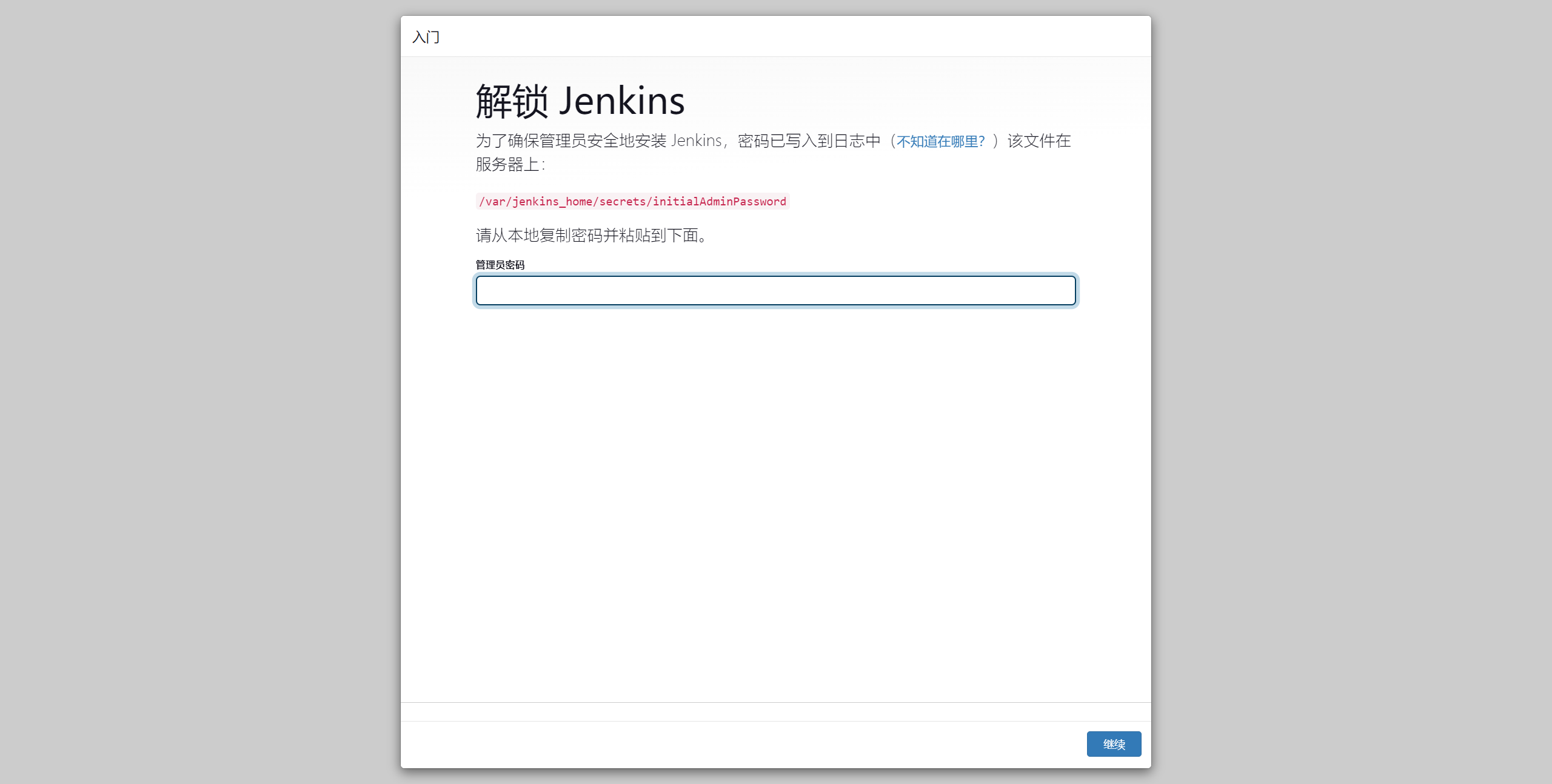
4. 获取管理员密码
1 | docker exec jenkins sh -c "cat /var/jenkins_home/secrets/initialAdminPassword;exit" |
结果见下图

图中红框位置的字符串就是管理员密码
5. 安装推荐的插件
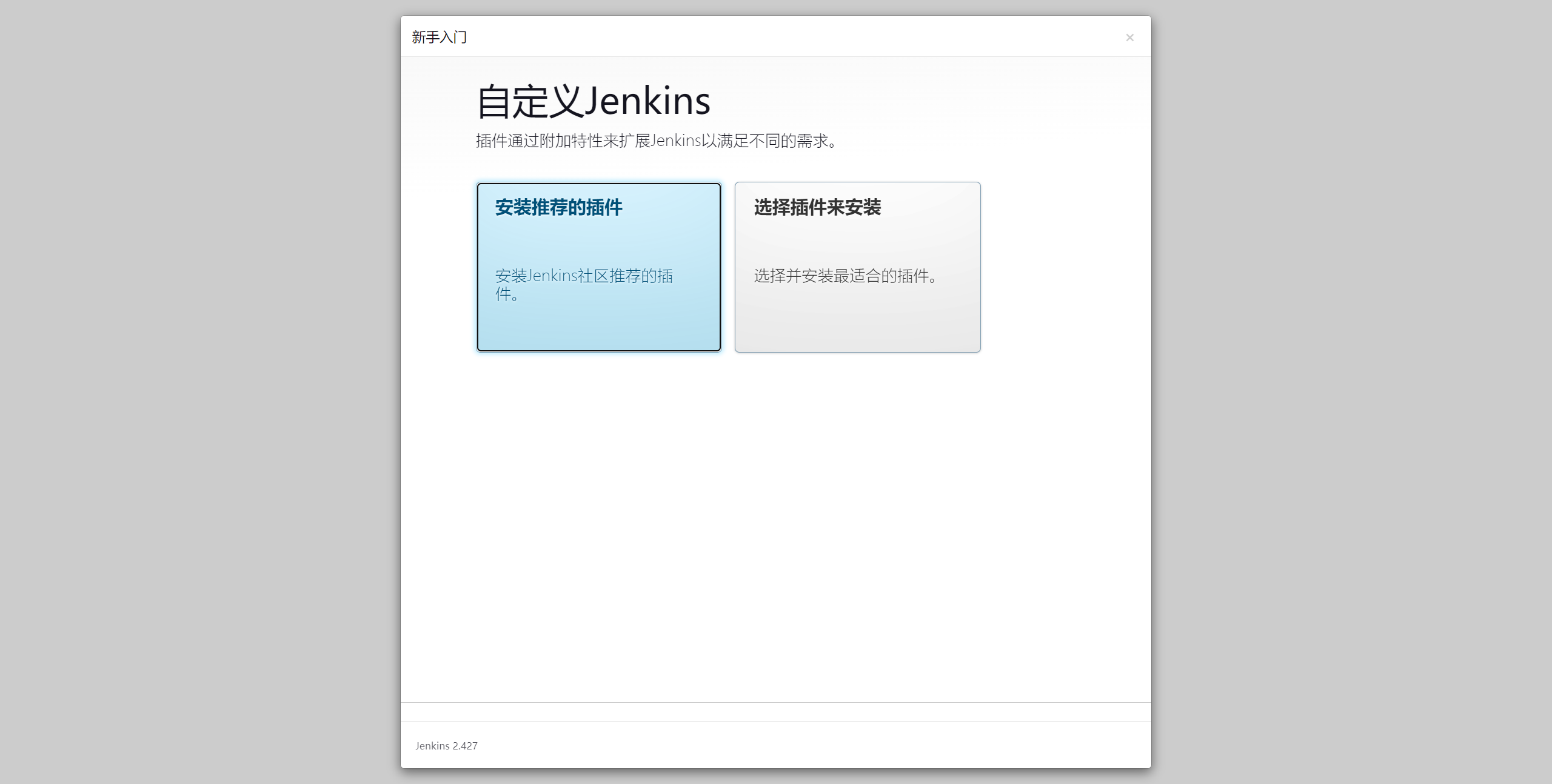
等待大约一分钟时间,出现以下页面,这里点击第一个【安装推荐的插件】选项
6. 开始安装插件
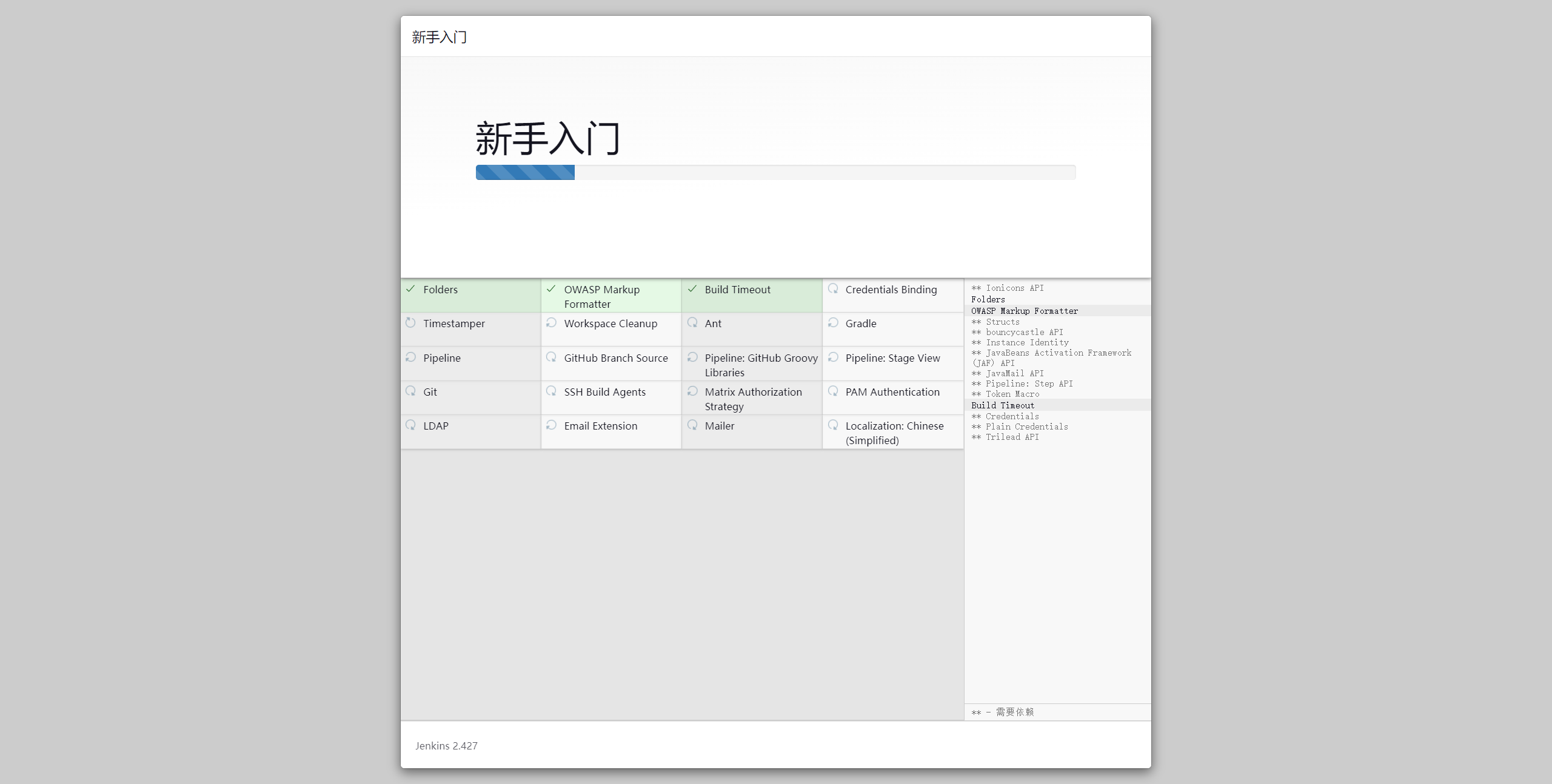
安装时间视网速而定,正常网速下大约需要五到十分钟,如果最后出现部分插件安装失败,可以点击重试按钮
7. 管理员配置
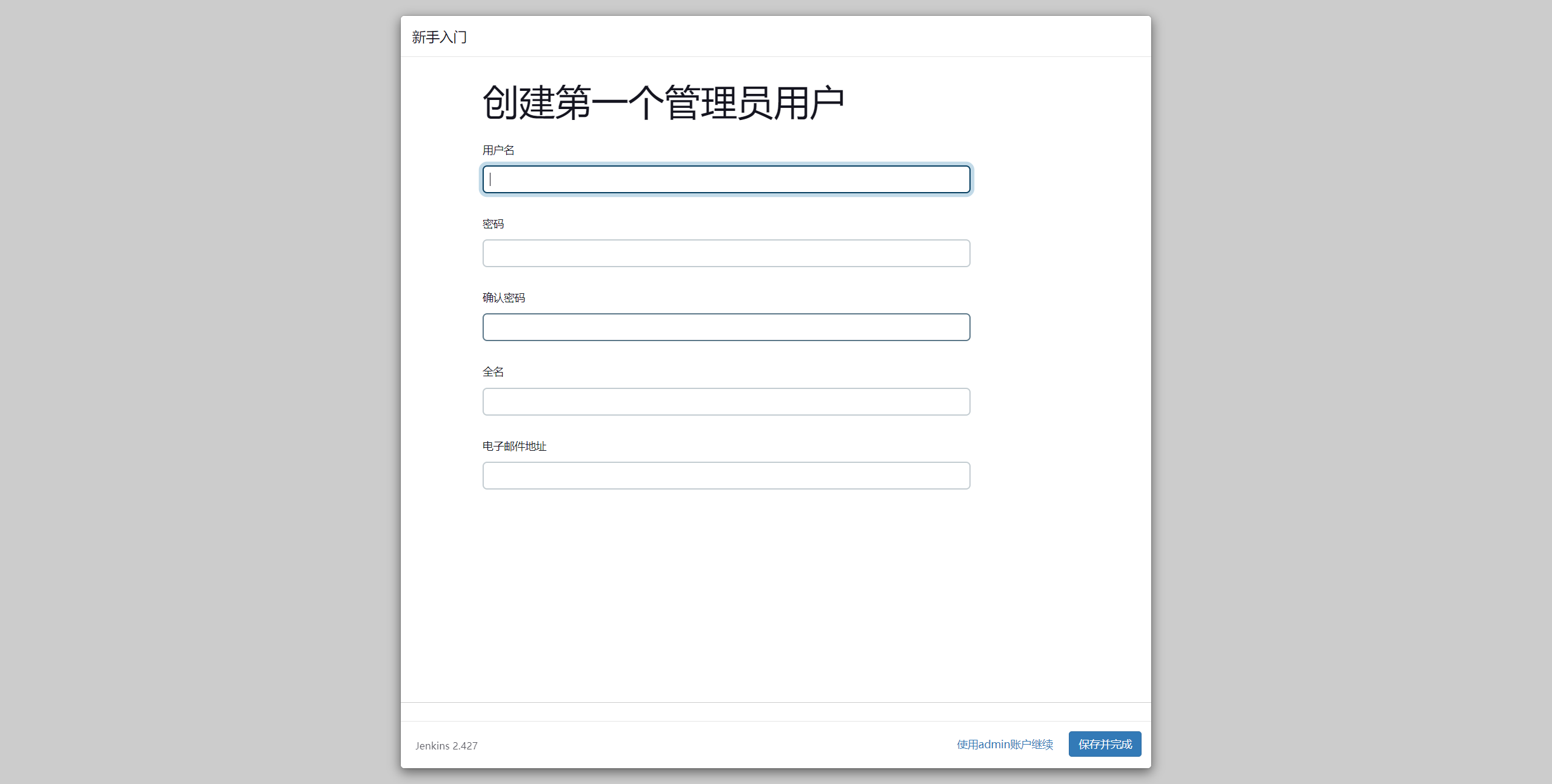
插件安装完成后进入以下页面,输入相关信息,点击【保存并完成】按钮完成管理员用户创建,此账户用于后续登录 jenkins,必须记住
8. 安装初始化完成
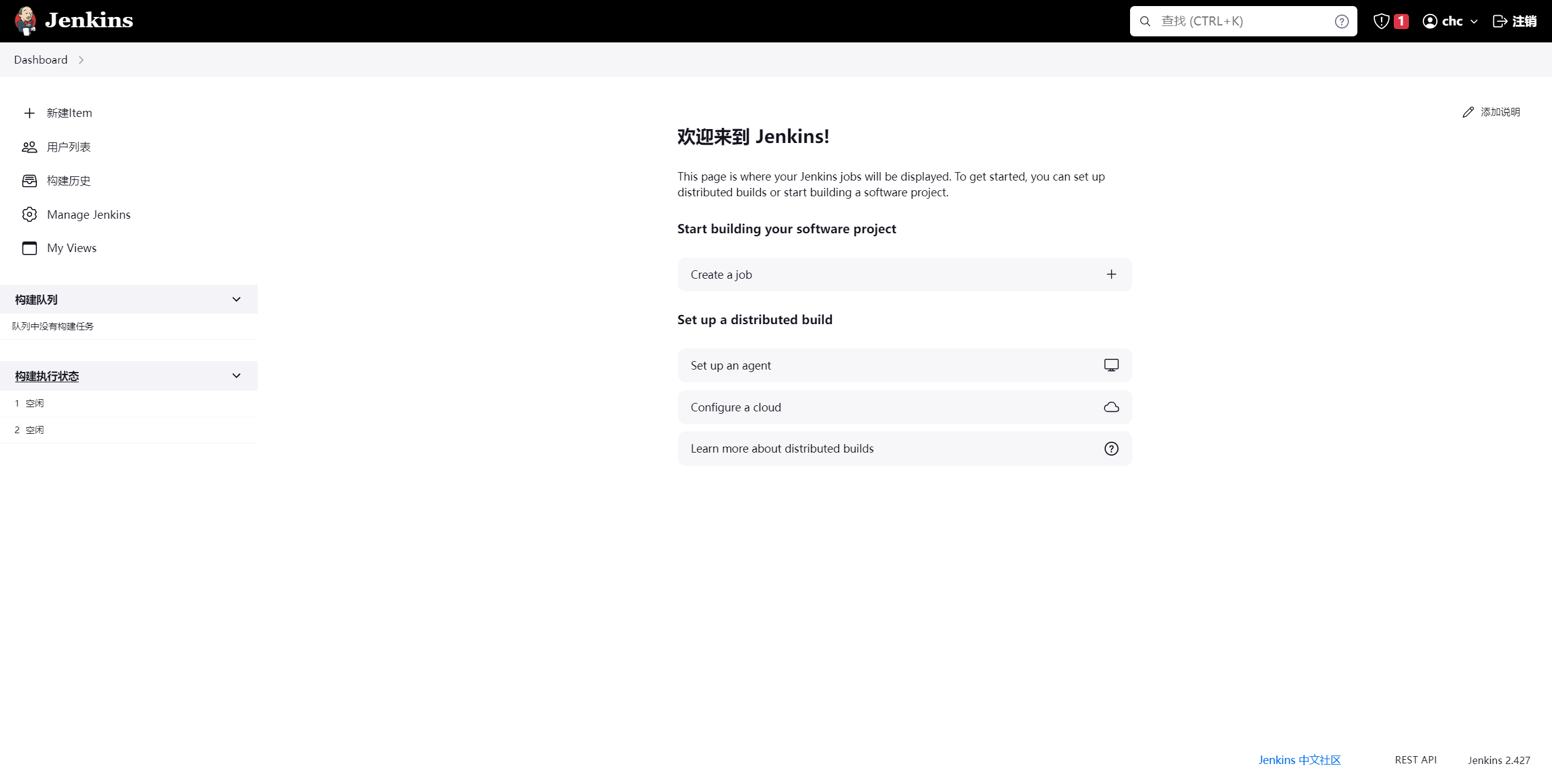
后续页面点击【保存并完成】按钮和【开始使用 jenkins】按钮,进入 jenkins 的首页,至此 jenkins 的安装初始化工作已经完成
9. 插件管理
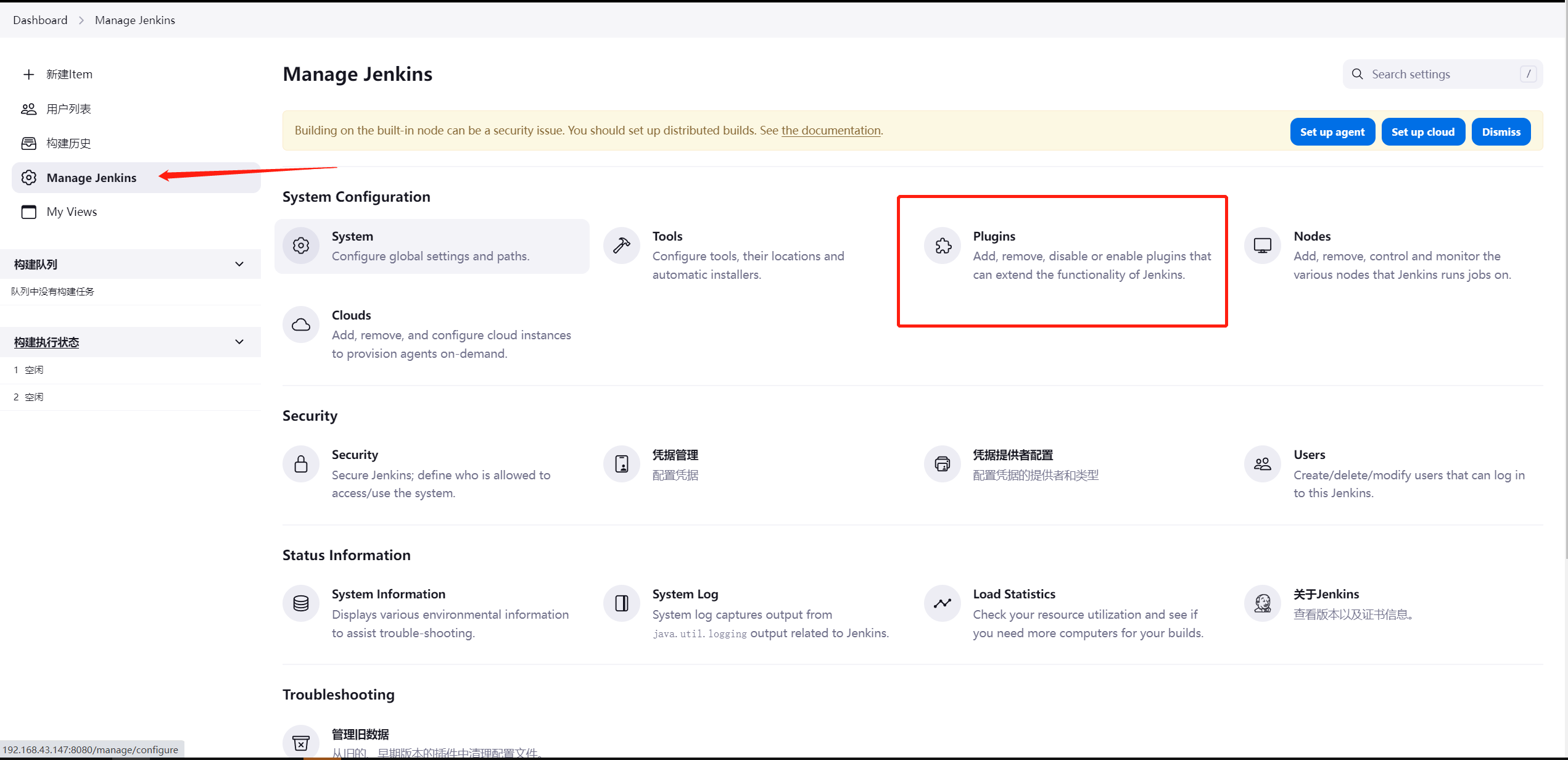
点击首页左侧的【Manage Jenkins】菜单按钮,进入设置页面,然后点击【Plugins】选项卡片,进入插件管理页面
10. 安装其他插件
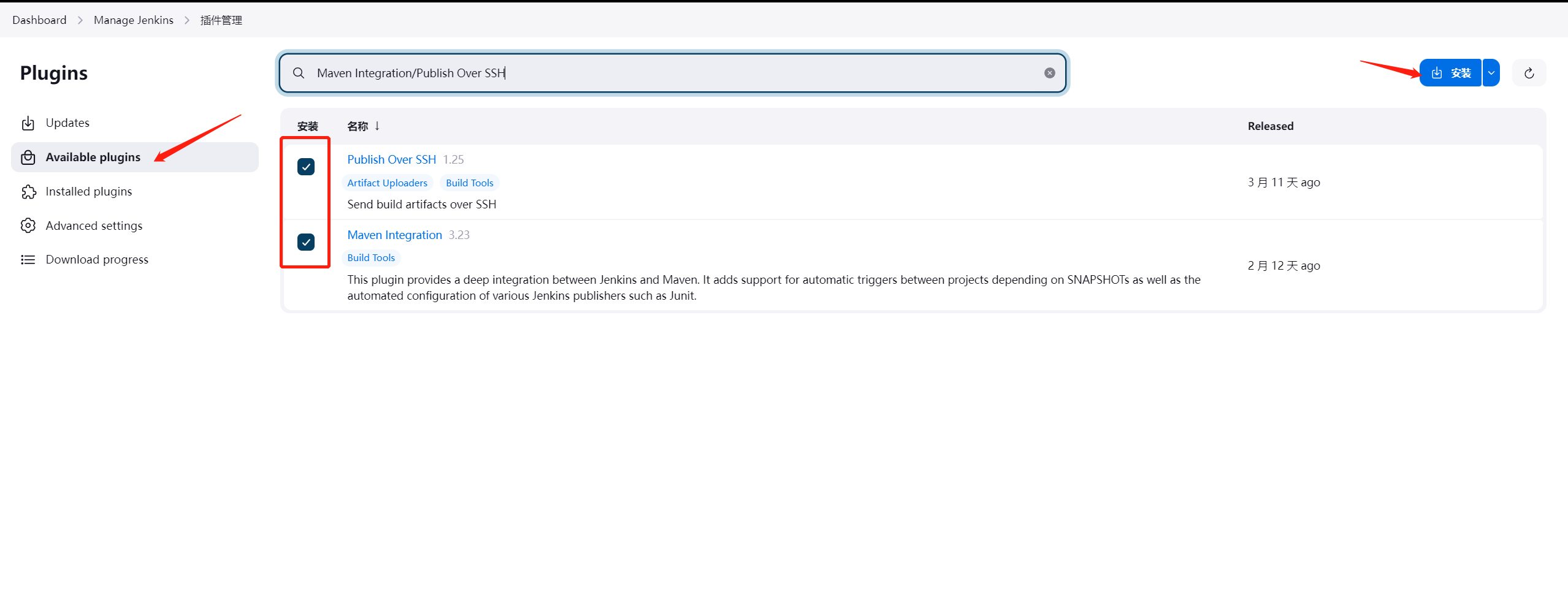
在插件管理页面如图位置,搜索Maven Integration/Publish Over SSH,然后安装,安装完成后 jenkins 会自动重启,重启后需要使用第七步注册的账户登录
- Maven Integration:maven 编译、打包所需插件
- Publish Over SSH:推送文件到远程服务器所需插件
11.Maven 全局配置
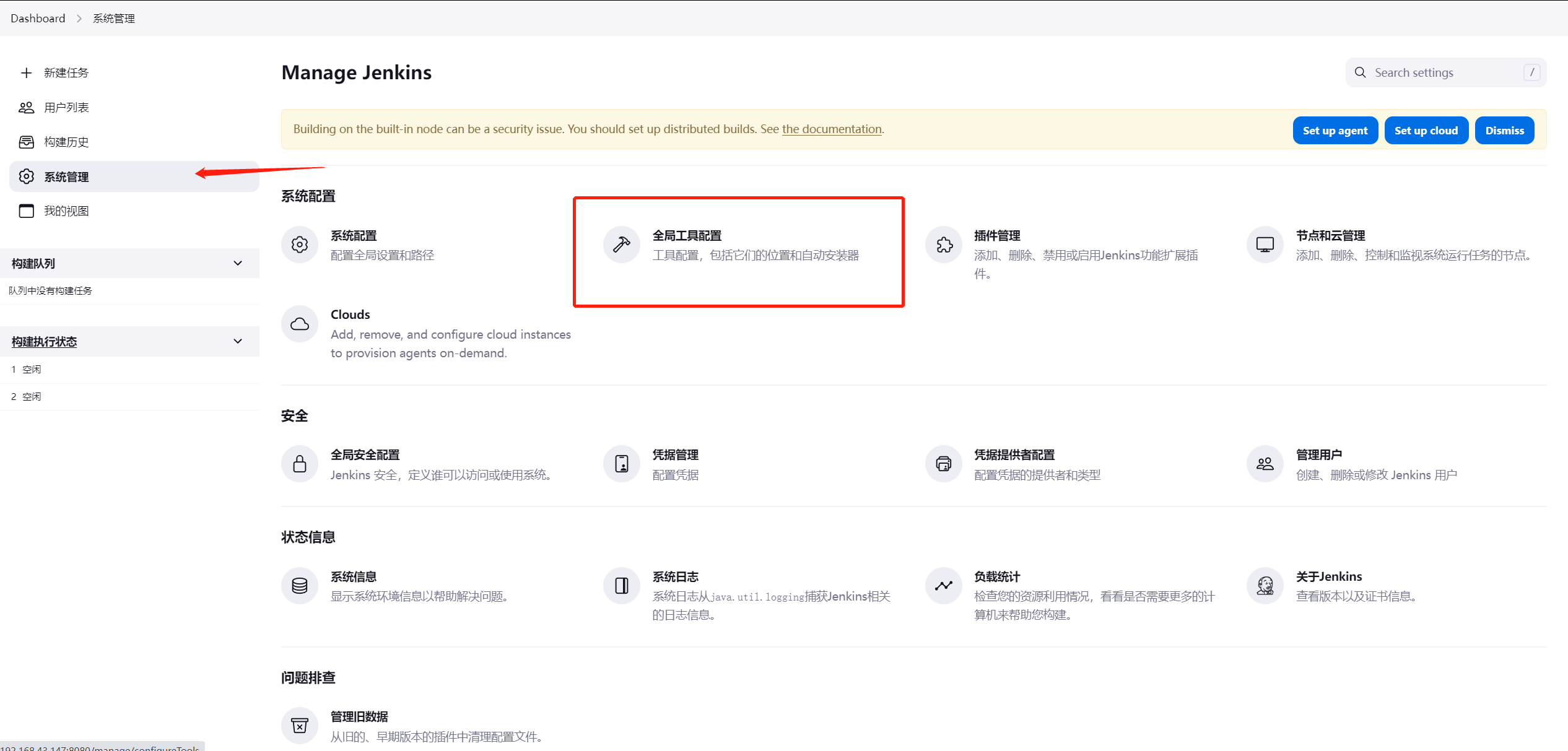
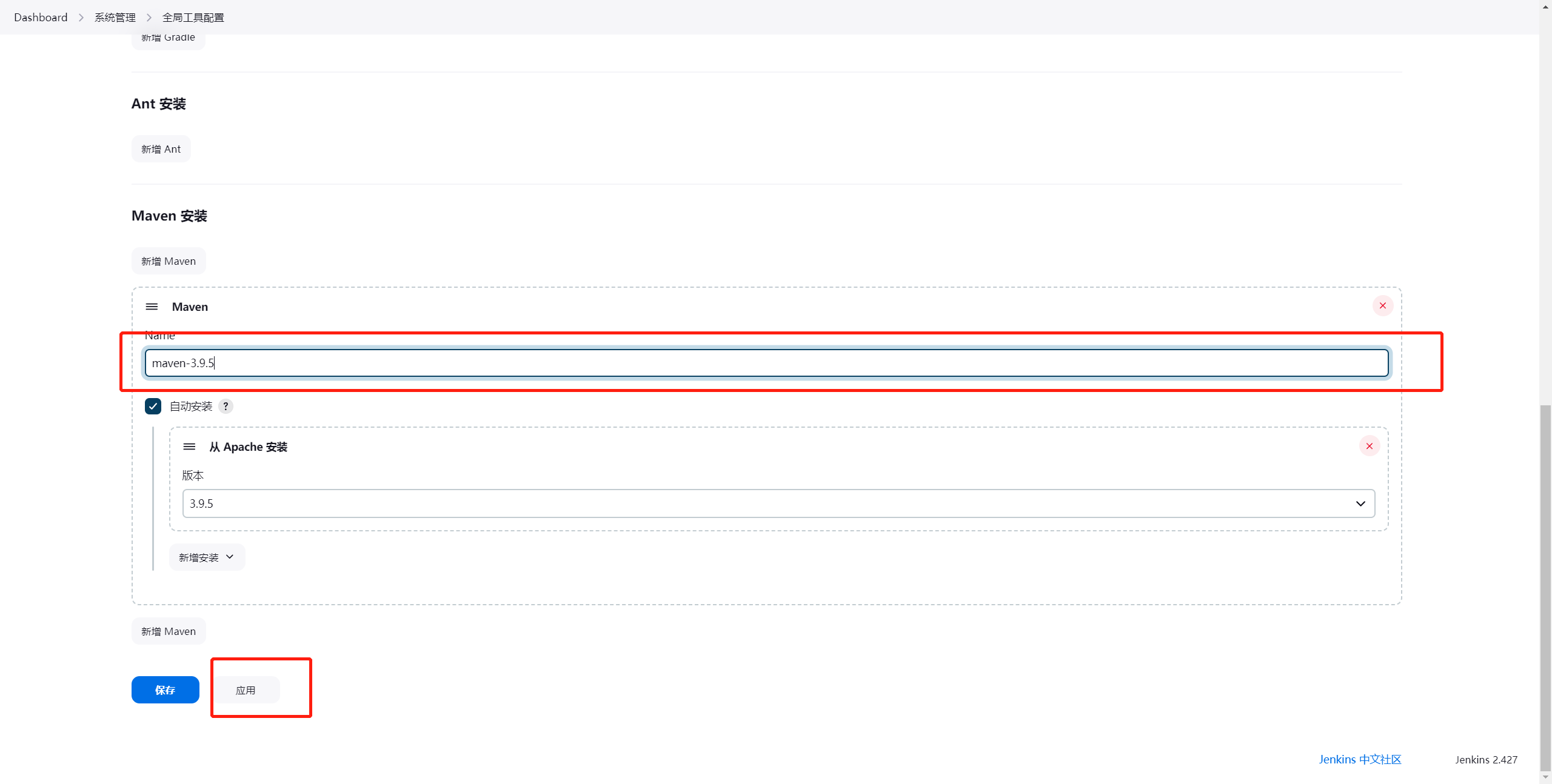
点击左侧【系统管理】菜单,然后点击【全局工具配置】页签,在页面最下方找到 Maven 配置,点击” 新增 Maven“按钮,进行全局 Maven 配置,配置参考下图
本博客所有文章除特别声明外,均采用 CC BY-NC-SA 4.0 许可协议。转载请注明来源 Chc的技术分享!